Пользовательская инструкция: Создание механики: «Сбор меток»
Что такое «Сбор меток»?
Сбор меток — механика, в которой пользователи сканируют уникальные метки (QR-коды), открывают их в приложении и по достижении заданных порогов получают призы или монеты. Каждая метка имеет собственное название и изображение, а награды выдаются за определенное количество уникально отсканированных меток.
Начало работы
Нажмите на кнопку «Создать» и выберите в окне механику: «Сбор меток».
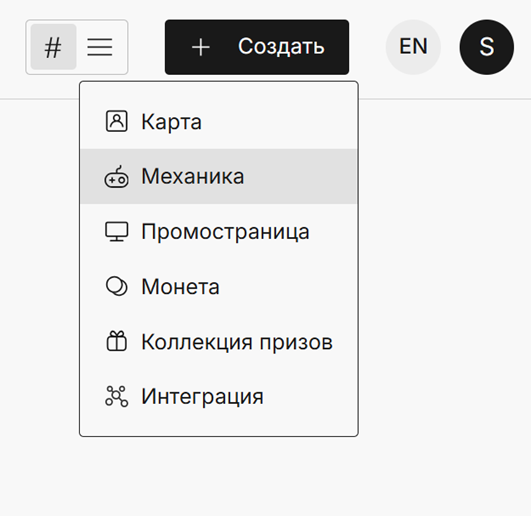
Убедитесь, что у вас уже есть созданная карта и настроенная игровая валюта (монета), так как магазин работает с привязкой к карте. (см. Руководство по созданию и настройке карт лояльности, Работа с монетой)
Раздел «Основное»
Название и описание — как будет отображаться механика в контрольной панели.
Связанная карта — выберите карту, с которой будет работать механика.
Раздел «Метки»
Создание меток
Нажмите «Добавить метку» и заполните:
Название — как метка будет называться при открытии пользователем.
Картинка метки — строго 200×200 px, до 100 kB, PNG. Это изображение открытой метки.
Редактирование/удаление метки:
Удаление невозможно, если метка хотя бы один раз была отсканирована пользователем.
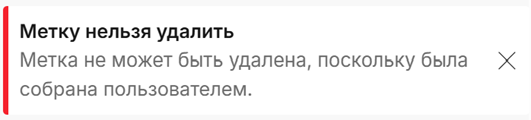
При редактировании можно изменить название и картинку, а также скопировать код метки, чтобы сгенерировать QR самостоятельно вне системы.
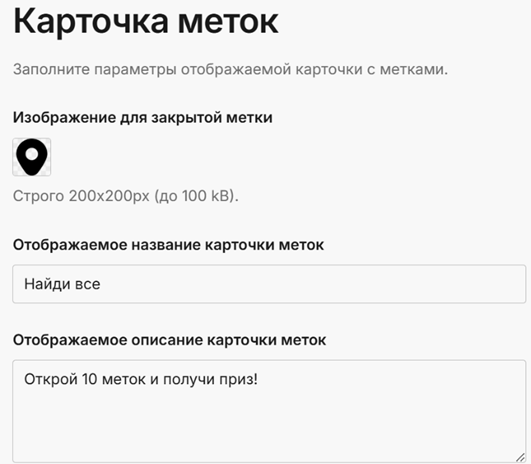
Карточка меток
Изображение для закрытой метки — строго 200×200 px, до 100 kB. Это плейсхолдер для ещё не открытых меток.
Отображаемое название карточки меток — заголовок экрана (будет показан при переходе с баннера в клиентском приложении).
Отображаемое описание меток — поясняющий текст на экране.
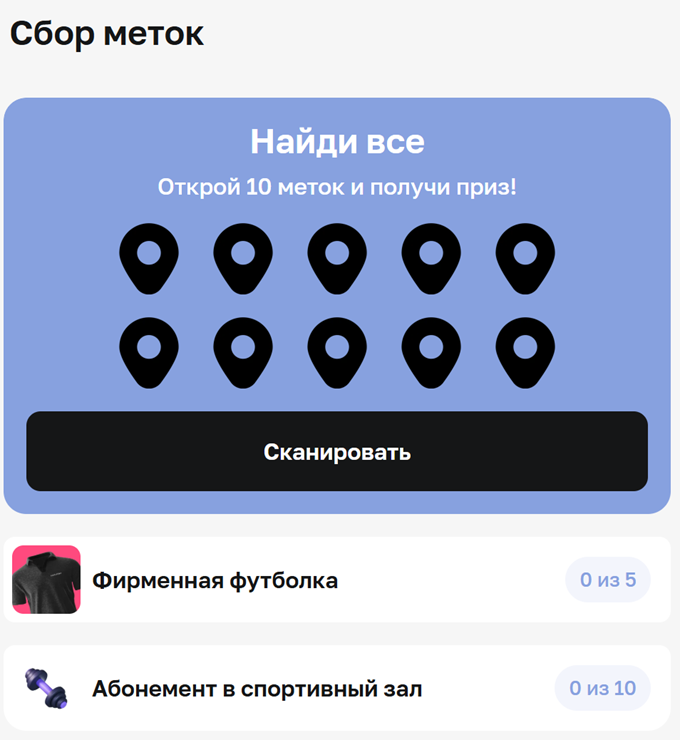
Пример отображения для пользователя:
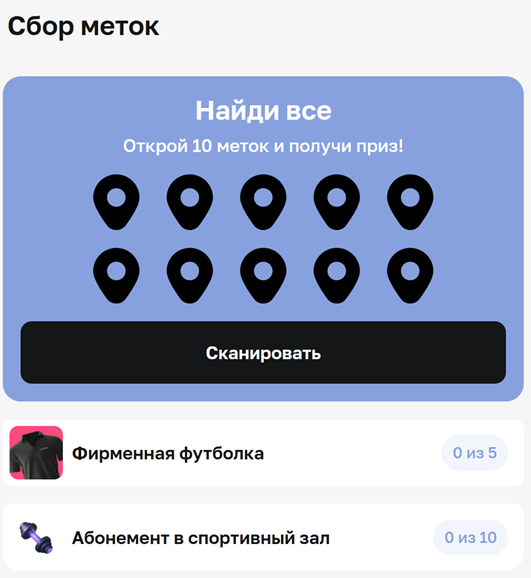
Список наград
Элементы списка кликабельные. Номер элемента = порог уникальных меток, после достижения которого выдается награда.
Пример: если у списка 10 элементов, вы настроили приз на 5-м и 10-м элементах, то пользователь получит награду за 5 любых уникальных меток и ещё одну за 10. За 4 — не получает; за 6–7 — следующая награда не выдаётся, пока не достигнет 10.
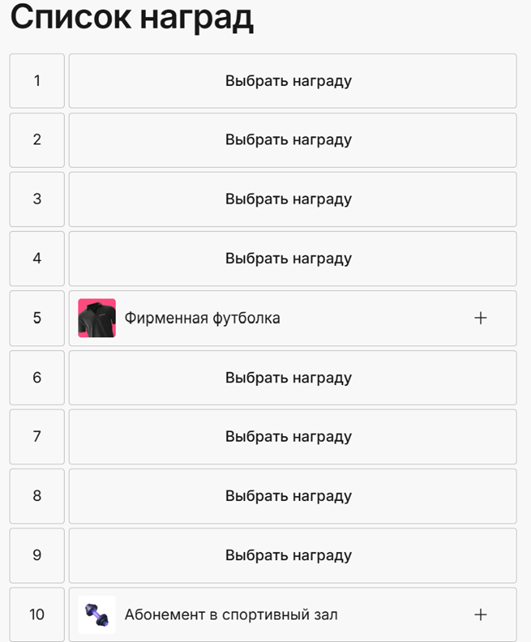
Тип награды (радиокнопка):
Призы — выберите «Коллекция призов», затем конкретный «Приз». (см. Пользовательская инструкция: Работа с созданием коллекции призов)
Монеты — укажите «Количество монет».
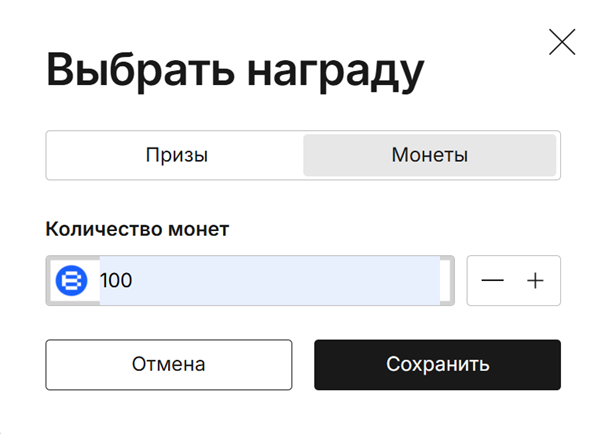
Контролы — Отмена/Сохранить.
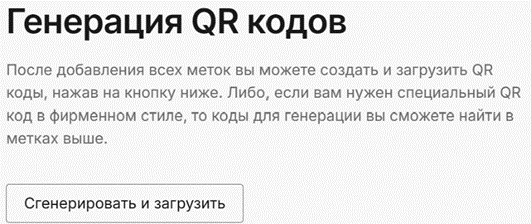
Генерация QR-кодов
«Сгенерировать и загрузить» — система создаст ZIP с изображениями QR-кодов для сканирования. Количество файлов соответствует количеству созданных меток; каждый QR соответствует отдельной метке.
Вы можете распечатать QR-коды или разместить их на офлайн-точках. При необходимости используйте «копировать код метки» и сгенерируйте QR самостоятельно.
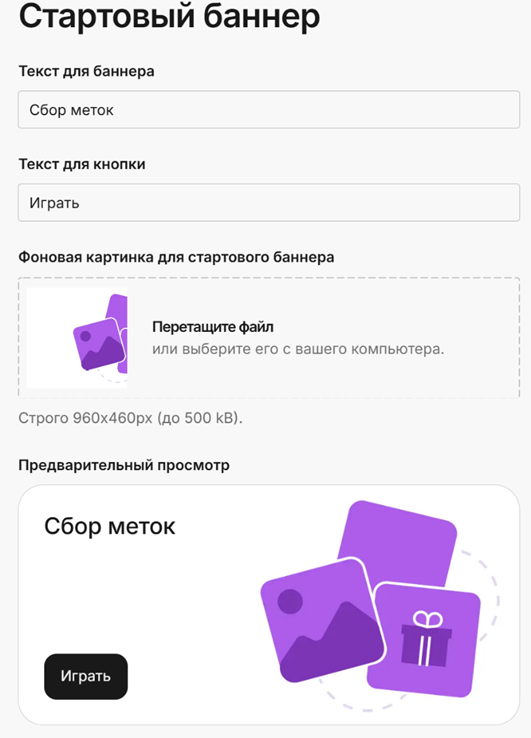
Раздел «Просмотр»
Текст для баннера — краткий анонс механики.
Текст для кнопки — CTA (например, «Отсканировать»).
Фоновая картинка — строго 960×460 px, до 500 kB, PNG. Можно загрузить свою картинку для отображения в клиентском приложении.
Предварительный просмотр — как баннер будет выглядеть пользователю.
Текст правил — опишите, как сканировать метки, что считается уникальной меткой, какие пороги и награды предусмотрены, сроки действия и ограничения.
Раздел «Запуск»
Дата начала — мгновенный запуск или отложенный старт (дата и время).
Дата окончания — оставьте пустым для неограниченного периода.
Управление:
Запустить — включает механику.
Остановить — временно приостанавливает без удаления.
Удалить — полностью удаляет механику.
Как это работает для пользователя
Пользователь видит стартовый баннер, переходит на карточку меток.
Сканирует QR разных меток. Засчитываются только уникальные сканирования; повторные сканы одной и той же метки прогресс не увеличивают.
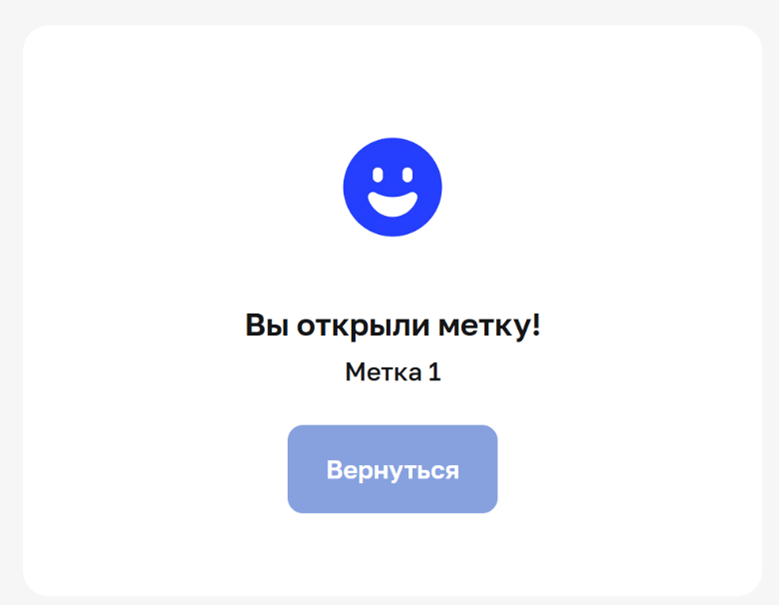
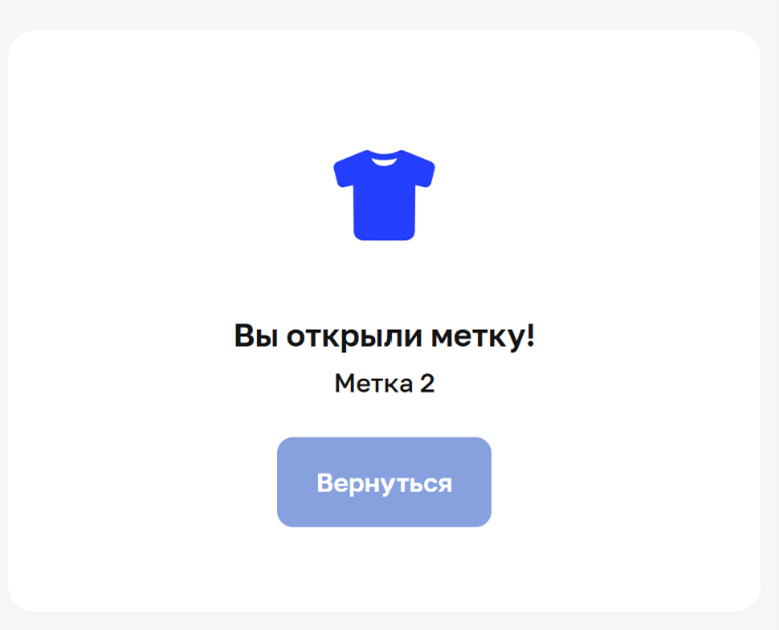
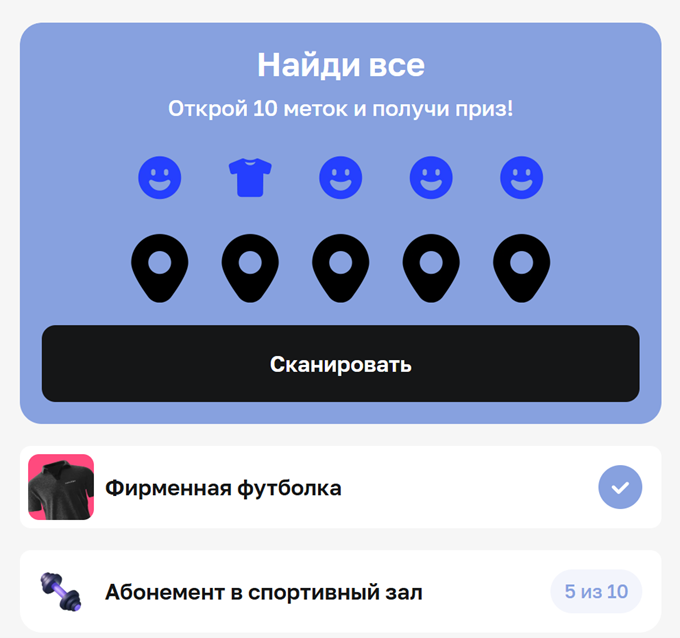
Открытые метки отображаются с картинкой «открытой метки», закрытые — с плейсхолдером «закрытой метки».
По достижении порогов (номеров элементов в списке наград) автоматически выдается соответствующая награда: монеты или конкретный приз.
Порядок сканирования не важен — учитывается общее количество уникальных меток.
Часто задаваемые вопросы
Что считается уникальной меткой?
Разные коды меток. Повторный скан того же кода прогресс не увеличивает.
Могу ли я удалить метку после запуска?
Нет, если она хотя бы раз была отсканирована. Можно отредактировать название/картинку.
Что происходит, если поменять приз на пороге после запуска?
Новые награды будут выдаваться по обновленным настройкам. Уже выданные награды не меняются.
Сколько меток можно создать?
Создавайте необходимое количество. Максимальное количество 15
Можно ли загружать свои QR-коды?
Да, скопируйте код метки и сгенерируйте QR вне системы. Важно не изменять сам код.
Какие требования к изображениям?
Открытая/закрытая метки — 200×200 px, до 100 kB, PNG. Баннер — 960×460 px, до 500 kB, PNG.
Как выдается награда за несколько порогов?
Награды выдаются на каждом достигнутом пороге (например, за 5 и 10 уникальных меток — две награды).
Где пользователь видит прогресс?
На экране карточки меток: открытые метки и счетчик прогресса.
Итог
Следуя этой инструкции, вы создадите и запустите «Сбор меток»: настроите метки и их изображения, зададите закрытую/открытую визуализацию, определите пороги и награды, сгенерируете пакет QR-кодов, подготовите стартовый баннер и правила, а затем запустите механику с нужными датами.
Если остались вопросы, обратитесь в поддержку или ознакомьтесь с дополнительными инструкциями.