Создание и управление корзиной с товарами
Для создания механики нажмите “+ Создать” и выберите поле “Механика”:
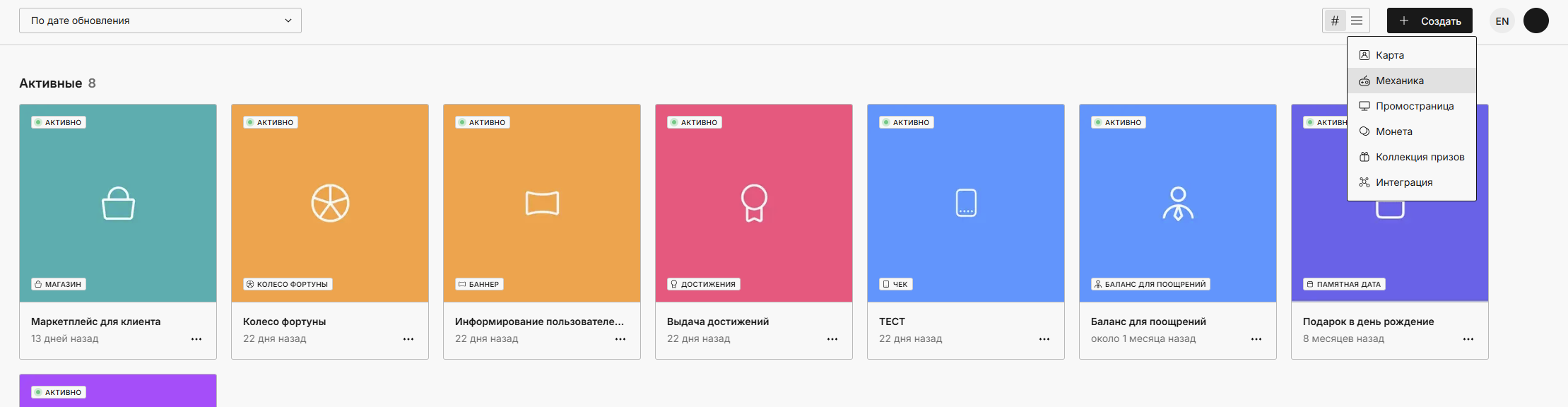
Далее выберите механику “Корзина”:

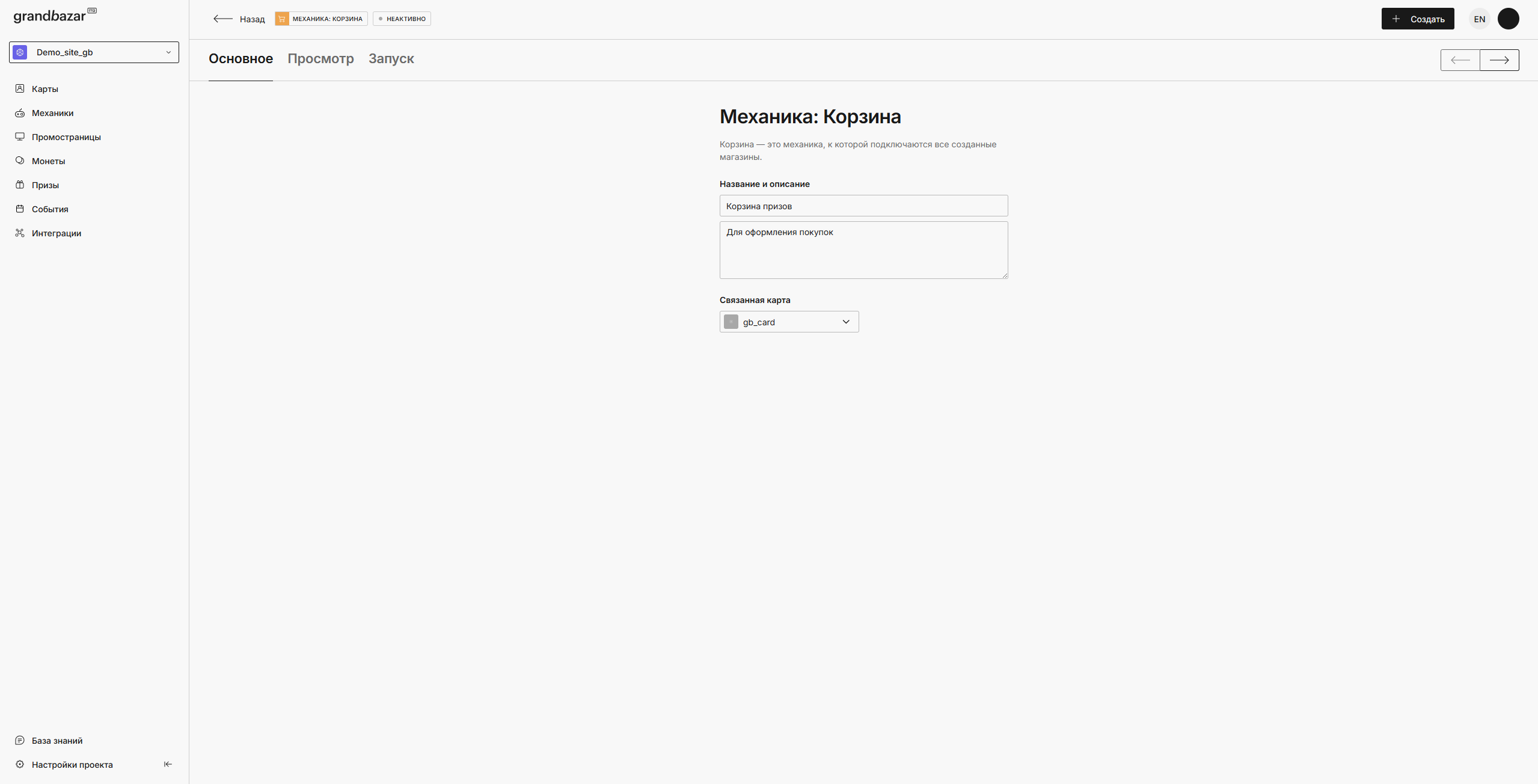
В разделе “Основное” укажите название и описание механики (не отображается для пользователей) и привяжите активную коллекцию карт:
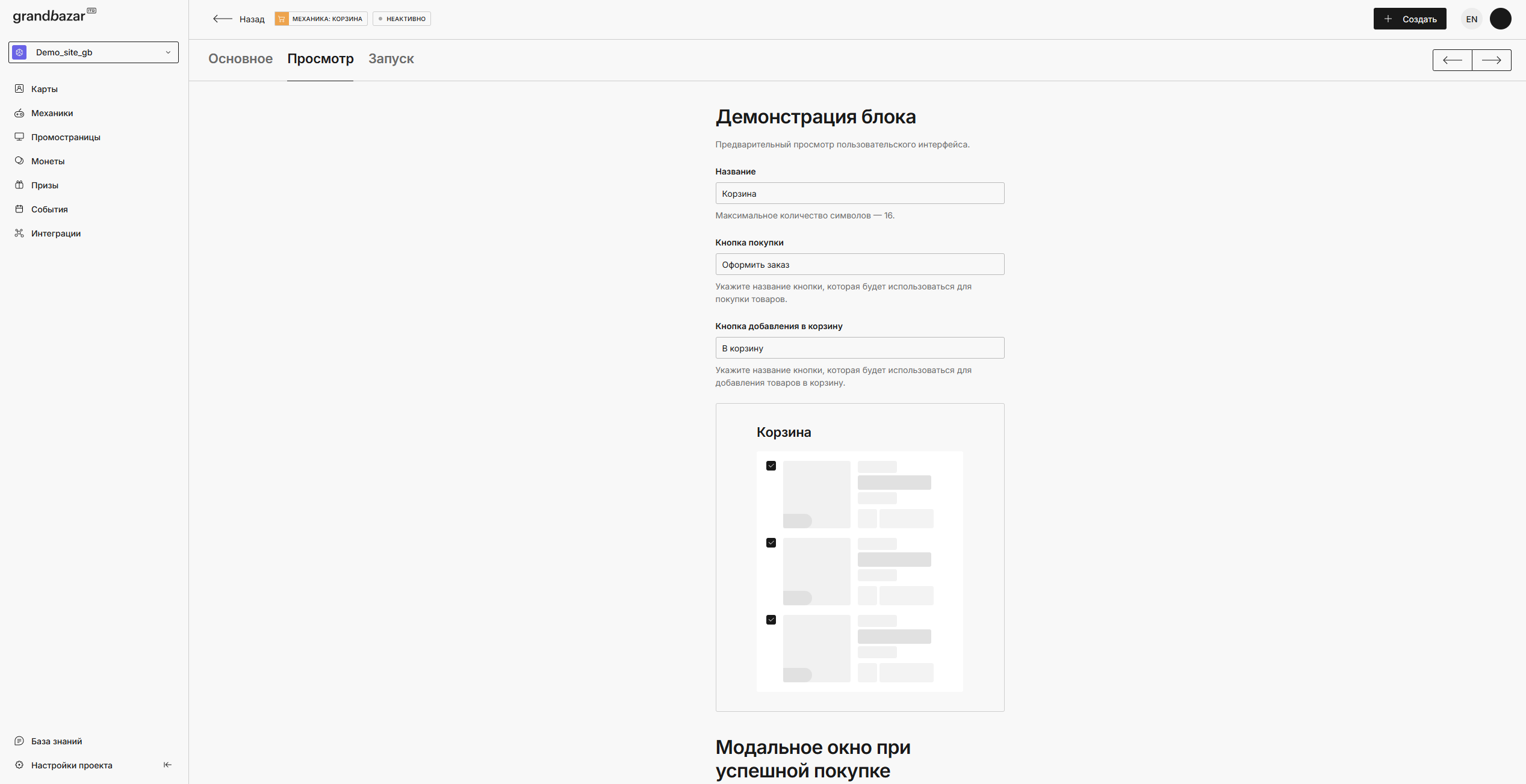
В разделе “Просмотр” вы можете настроить текста для представления в программе для участников.
Укажите название, которое будет отображаться для пользователей при переходе в корзину. Также вы можете установить название для кнопки покупки (оформления заказа) и кнопки добавления товара в корзину:
Также вы можете настроить модальное окно при успешной покупке, которое будет отображаться пользователям после оформления заказа и списания монет:

В разделе “Запуск” вы можете установить отложенную дату запуска механики и ограничить доступность механики для определенного сегмента в вашей программе:
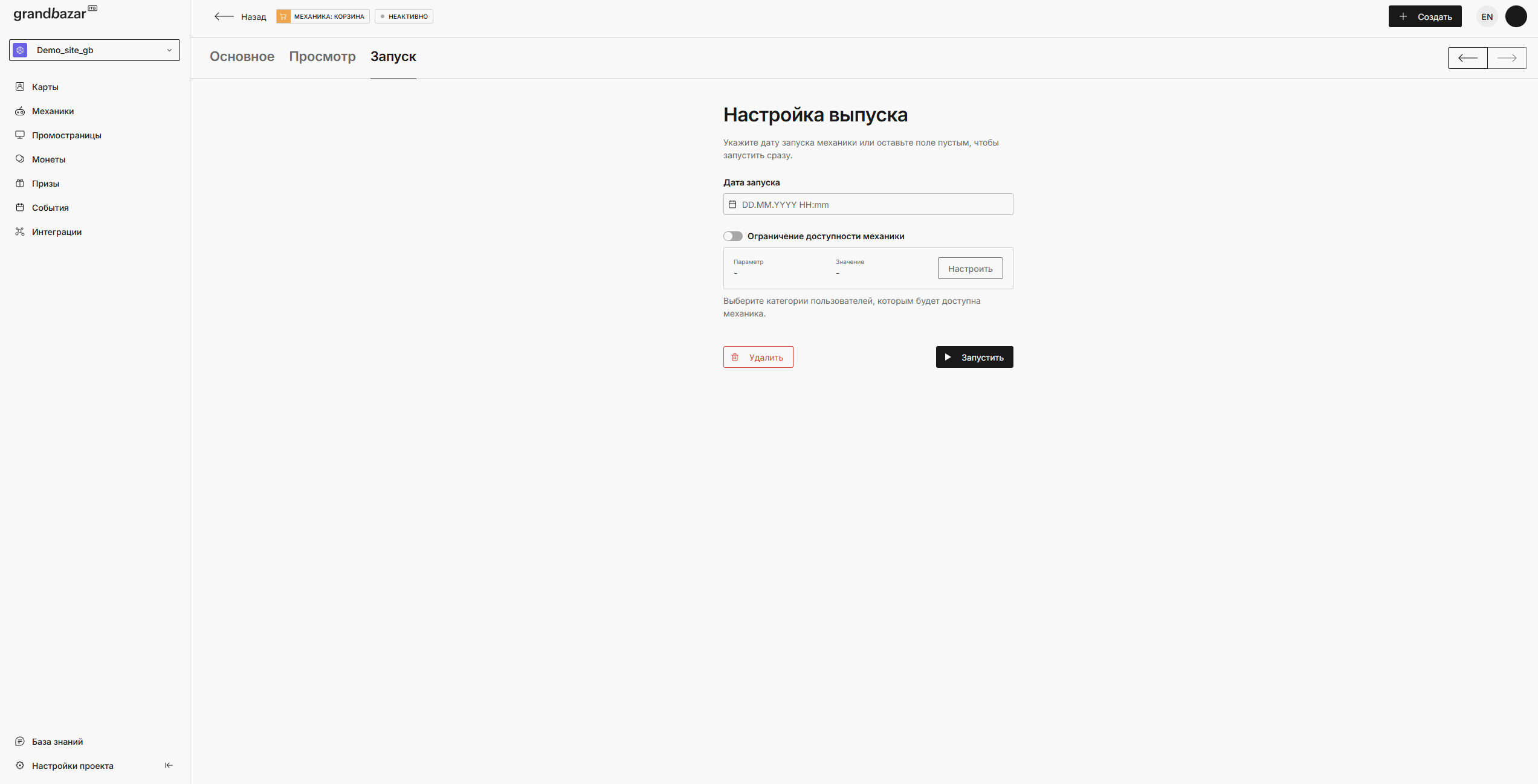
После заполнения всех правил, можете запустить механику:

Если остановить/удалить механику “Корзина”, то у пользователей вернется возможность покупать товары по отдельности. Но все активные/использованные/удаленные заказы сохраняются в истории.
Для администратора программы при переходе в механику “Корзина” отображаются данные по заказам участников.
Основная информация - количество заказов за сегодня, количество заказов за месяц, количество заказов всего.
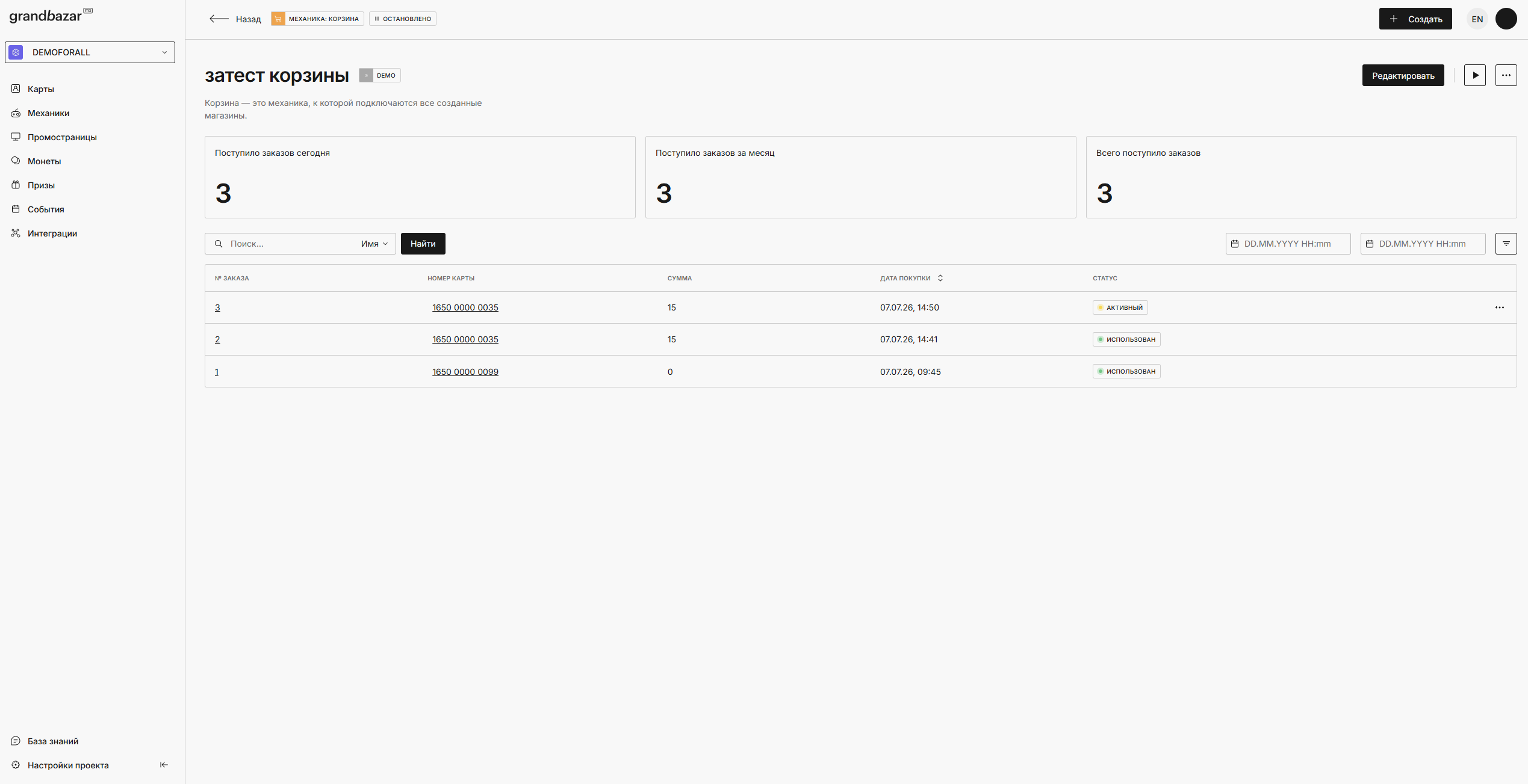
Ниже информация по всем заказом со следующими данными:
- Номер заказа - уникальный номер, по которому можно будет найти определенный заказ. При нажатии на номер появляется модальное окно с датой и временем заказа, статусом (активный, использован, удален), позиции и их количество, общая стоимость заказа в валюте)

- Номер карты - пользователь, который сделал заказ. При нажатии на номер, вы переходите на страницу пользователя с расширенной информацией о карте.
- Сумма заказа
- Дата покупки
- Статус - активный (не выдан пользователю), использован (выдан пользователю), удален (удален администратором)

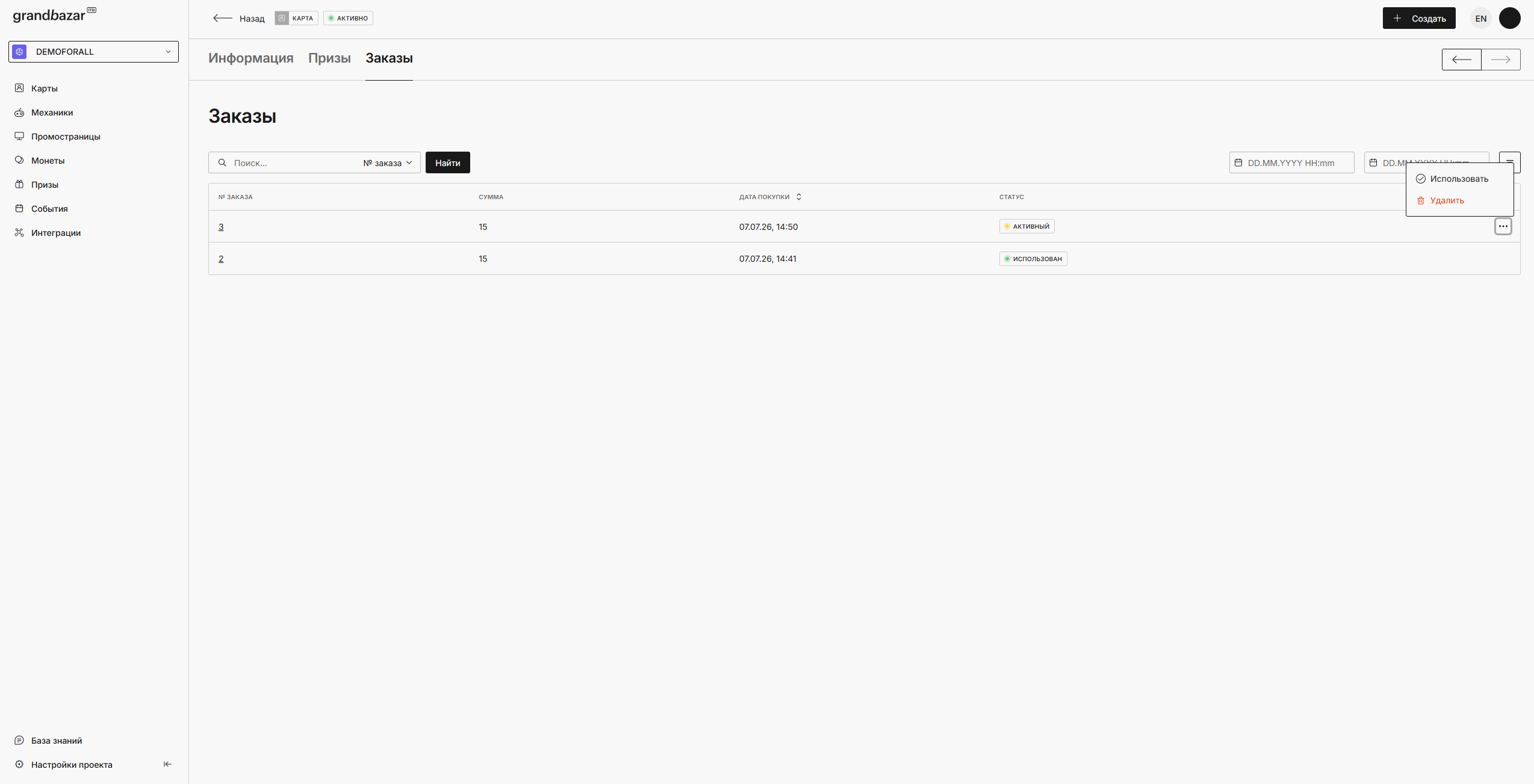
При нажатии на “...” вы можете использовать или удалить заказ

Также есть возможность использовать заказ, при переходе в карту участника:
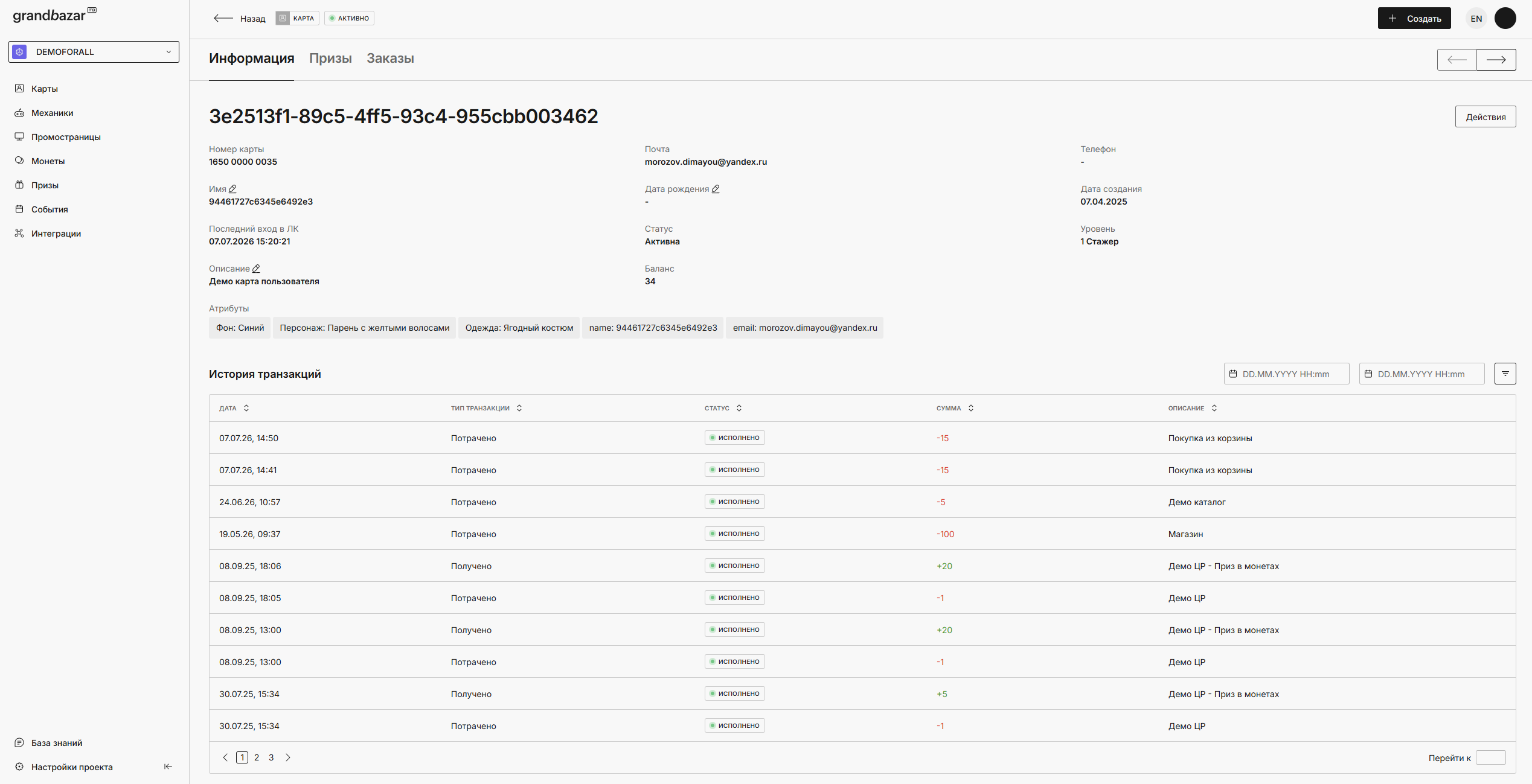
В разделе “Заказы” вы можете выбрать заказ, который необходимо использовать или удалить. Далее нажать на “...” и выбрать действие: